

 T-Shirts
 Blusen
 Mäntel
 Sportbekleidung
 Unisex Kleidung
 Loopback-Strickware
 Schlüsselanhänger
 Schreibwaren
 Business
 Gravuren
 Accessoires
 Aufkleber
 Damen Kapuzenpullover
 Damen-Arbeitshosen
 Damen-Poloshirts
 Damen-Pullover
 Damen-Sakkos
 Damen-T-Shirts
 Damenhemden
 Damenjacken
 Damentops
 Damenunterwäsche
 Damenwesten
 Herren-Poloshirts
 Herrenschwimmhosen
 Kinderpyjamas
 Bodys
 Lätzchen
 Kleidung
 +420 910 927 676
 info@printoria.de



Fehlerfrei zum Druck: Wie Sie die Grafik für das T-Shirt vorbereiten
Ein schönes Bild auf dem Monitor bedeutet noch keinen guten Druck.
Wir zeigen Ihnen die richtigen Formate, 300 DPI Auflösung, Farben und den Export aus gängigen Programmen.
Was die Druckqualität bestimmt
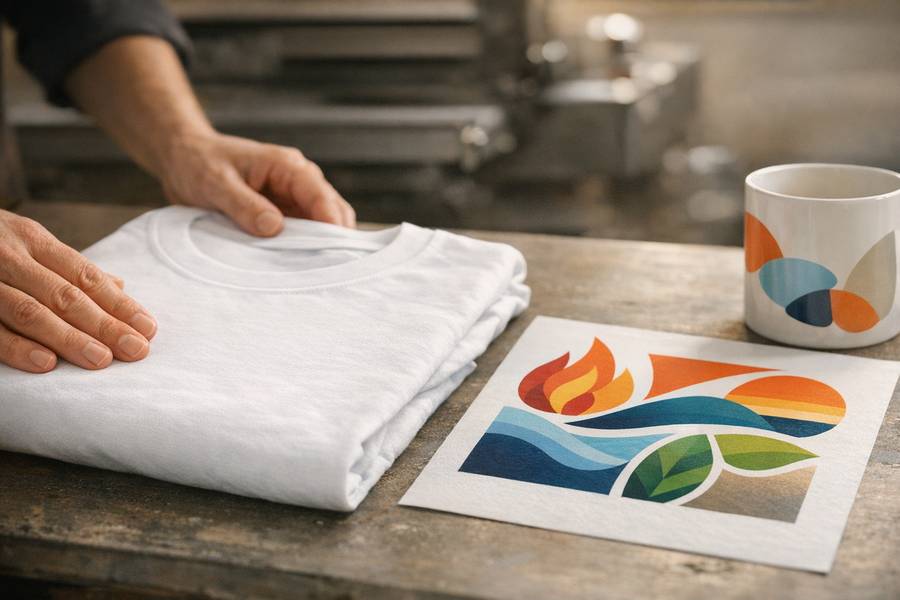
Wenn Sie Vorlagen für den T-Shirt-Druck vorbereiten, sind vier Dinge am wichtigsten: die Größe des Motivs, die Auflösung, das Dateiformat und ein korrekt vorbereitetes Hintergrundbild. Genau bei diesen Punkten entstehen die meisten Probleme, die zu einem verschwommenen Ergebnis, einem weißen Rechteck oder unschönen Rändern führen.
Beim modernen Textildruck, beispielsweise mit den Technologien DTF und DTG, lohnt es sich, die Grafik so sauber wie möglich anzuliefern. Auf der Website Drucktechnologien finden Sie, wie die einzelnen Methoden funktionieren. Für den normalen Kunden gilt jedoch eine einfache Regel: Je besser die Vorlage, desto schärfere Details und ein sichereres Ergebnis.
Das ist nicht nur wichtig für ein einzelnes T-Shirt, sondern auch für eigenen Merch, Firmenbekleidung oder Team-Bestellungen. Wenn Sie die Datei von Anfang an richtig vorbereiten, sparen Sie sich Last-Minute-Korrekturen und unnötigen Qualitätsverlust beim Export.
Ideale Auflösung für den Druck
Die sicherste Wahl ist 300 DPI bei der tatsächlichen Druckgröße. Das bedeutet, wenn das Motiv auf der Brust beispielsweise 30 cm breit sein soll, muss die Datei genau für diese 30 cm genügend Pixel enthalten und nicht nur für eine kleine Vorschau, die später vergrößert wird.
Spezialisierte Druckanleitungen, zum Beispiel von Printful oder Printify, empfehlen für den normalen Bekleidungsdruck meist 150 bis 300 DPI. Für T-Shirts mit feinen Details ist es jedoch ratsam, sich an der oberen Grenze, also genau bei 300 DPI, zu orientieren.
Ein häufiger Fehler ist, dass der Kunde ein kleines Bild aus dem Internet schickt, zum Beispiel 800 × 800 px, und es über eine halbe T-Shirt-Fläche drucken lassen möchte. Auf dem Bildschirm kann es gut aussehen, aber beim Vergrößern wird es unscharf und weich. Wenn Sie sich unsicher sind, hilft unser Online-Designer, der auf eine schwächere Qualität hinweisen kann und in vielen Fällen auch eine AI-Bildverbesserung anbietet.
Druck- und Dateigröße
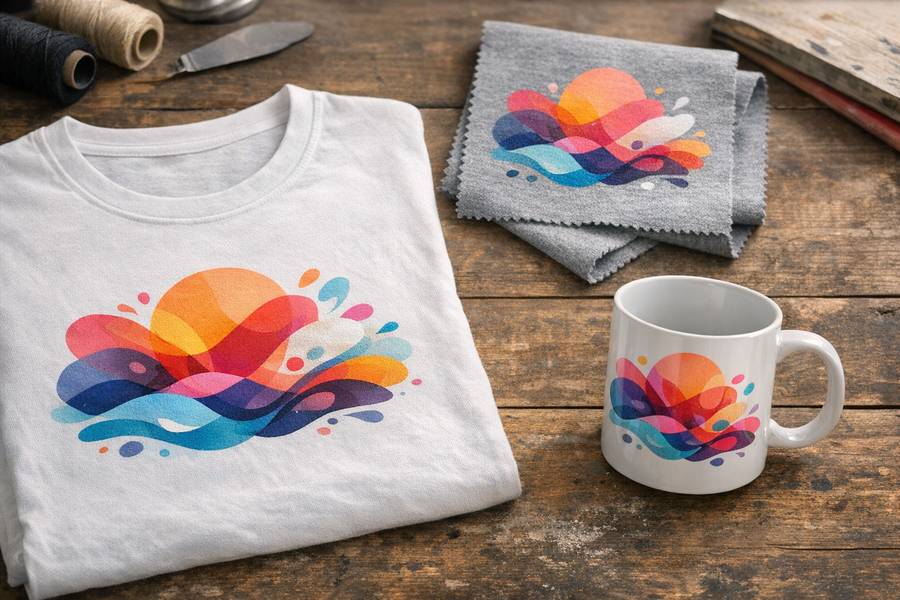
Die Dateigröße in MB sagt für sich genommen nicht aus, ob der Druck qualitativ hochwertig wird. Wichtiger sind die tatsächlichen Abmessungen in Pixeln und wie groß der Druck auf dem Textil sein soll. Eine kleine Datei kann hochwertig sein, wenn sie für einen kleinen Druck gedacht ist, und umgekehrt kann eine große Datei unbrauchbar sein, wenn sie schlecht exportiert wurde.
Als praktische universelle Vorlage für den klassischen Frontdruck eines T-Shirts wird oft etwa 4500 × 5400 px bei 300 DPI verwendet, was auch Printify empfiehlt. Das ist keine Pflichtgröße für jedes Motiv, aber eine sehr gute Grundlage für größere Grafiken mit Reserve.
Es gilt die einfache Regel: Vergrößern Sie keine kleinen Dateien in letzter Minute. Allein das Erhöhen der Pixelanzahl stellt die Qualität nicht wieder her. Wenn Sie nur eine schwächere Vorlage haben, versuchen Sie im Designer die AI-Qualitätsverbesserung, die besonders bei einfacheren Motiven, Logos und Bildern für den normalen Druck helfen kann.
Sie wissen nicht, ob Ihre Datei ausreichend Qualität hat? Laden Sie sie in unseren Designer hoch und sehen Sie sofort, ob sie für den Druck geeignet ist. Alternativ können Sie auch die AI-Qualitätsverbesserung oder das Entfernen des Hintergrunds nutzen.
Welches Format wählen
Für die meisten Motive auf T-Shirts ist PNG mit Transparenz am besten geeignet. Es ist besonders dann sinnvoll, wenn Sie keinen weißen Hintergrund um das Motiv drucken möchten. Das bestätigt auch Printful, das darauf hinweist, dass das JPG-Format keinen transparenten Hintergrund unterstützt und einen unerwünschten Rechteckrahmen erzeugen kann.
SVG ist hervorragend für Logos, Schriftzüge, Icons und einfache Vektorgrafiken geeignet. Sein großer Vorteil ist, dass es ohne Qualitätsverlust vergrößert werden kann. Wenn Sie also ein Firmenlogo, ein Vereinsmotiv oder ein minimalistisches Design für Firmenbekleidung vorbereiten, ist SVG oft die praktische Wahl.
PDF eignet sich vor allem, wenn Sie Vektordaten oder eine druckfertige Datei aus einem Grafikprogramm senden. Es ist ein gutes Format, um Kurven, Texte und die Anordnung der Elemente präzise zu erhalten. Für den normalen Nutzer ist es jedoch meist einfacher und sicherer, PNG oder SVG zu liefern.
JPG verwenden Sie hauptsächlich für Fotos oder vollfarbige Bilder ohne Transparenzbedarf. Beachten Sie jedoch, dass die Kompression feine Details reduzieren kann und die Kanten nicht so sauber sind wie bei PNG. Wenn Sie ein Porträt, eine Collage oder ein Bild mit Hintergrund vorbereiten, kann JPG ausreichen, exportieren Sie es aber in höchster Qualität.
Transparenz und saubere Kanten
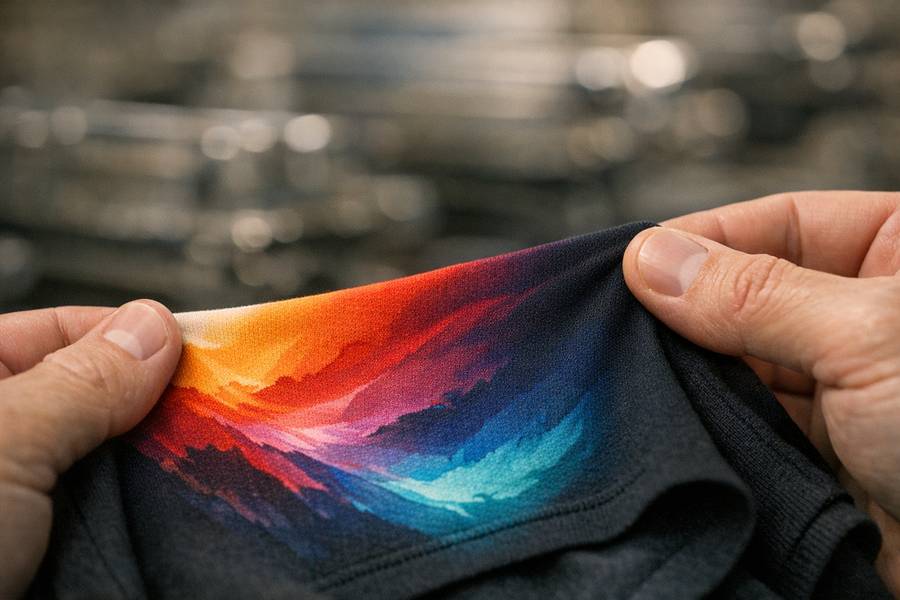
Ein transparenter Hintergrund bedeutet nicht nur, dass im Editor „nichts zu sehen“ ist. Die Datei muss wirklich transparente Pixel enthalten, sonst kann um das Motiv ein Rand, ein grauer Schleier oder ein heller Rahmen erscheinen. Das sieht man besonders auf dunklen T-Shirts.
Den detaillierten Empfehlungen von Printify zufolge verursachen vor allem halbtransparente Kanten, feine Schatten, Unschärfen und Lichteffekte Probleme. Wenn Sie diese im Design nicht bewusst verwenden, entfernen Sie sie besser vor dem Export. Das Ergebnis wird nach dem Druck sauberer und professioneller aussehen.
Praktisch bedeutet das: Überprüfen Sie, ob um das Logo oder den Text kein weicher Beschnitt verbleibt. Bei einfachen Motiven ist ein klarer Rand besser als unerwünschte Durchsichtigkeit. Wenn Sie das nicht manuell machen möchten, hilft AI-Grafik und die Werkzeuge zum Entfernen des Hintergrunds direkt im Designer.
RGB oder CMYK
Dies ist eines der häufigsten Missverständnisse. Obwohl Druckmaschinen mit Druckfarben arbeiten, wird die Eingabedatei für den normalen Druck oft in RGB, idealerweise sRGB, vorbereitet. Genau das empfehlen auch die Anleitungen von Printful.
CMYK macht vor allem bei klassischen Druckaufträgen in Druckereien auf Papier Sinn, ist aber beim Textildruck für den normalen Kunden nicht immer von Vorteil. Wenn Sie eine falsch konvertierte CMYK-Datei senden, können einige Farbtöne matter oder anders wirken als auf dem Monitor. Daher ist es sicherer, im sRGB-Profil zu arbeiten, wenn Sie keine konkreten Anweisungen haben.
Es ist auch wichtig zu bedenken, dass der Monitor leuchtet, während Textilien kein Licht erzeugen, sondern Farbe auf dem Material tragen. Deshalb können einige sehr leuchtende Farbtöne nach dem Druck leicht abweichen. Wenn Ihnen Farbintensität und Haltbarkeit wichtig sind, schauen Sie auch auf die Seite Druckqualität, wo Sie mehr über das Ergebnis auf verschiedenen Materialien erfahren.
Export aus Canva
In Canva ist für die meisten gängigen Designs der Export als PNG am besten. Wenn das Motiv keinen Hintergrund haben soll, aktivieren Sie transparenter Hintergrund. Achten Sie vor dem Export besonders auf die Größe des Designs. Erstellen Sie zuerst eine Leinwand in ausreichender Größe und vergrößern Sie die Datei nicht nachträglich.
Wenn Sie Text- oder einfachere Logo-Motive erstellen, können Sie auch PDF für den Druck ausprobieren, aber für den Upload in den Editor ist PNG meist am einfachsten. Nützliche Tipps zur Arbeit mit Designs und Größen bietet auch die Canva Design School. Für ein normales T-Shirt stellen Sie eine ausreichend große Leinwand ein und exportieren ohne unnötige Kompression.
Wenn Sie aus Canva nur eine kleinere Vorlage haben und diese z. B. für Sweatshirts oder einen größeren Rückendruck verwenden möchten, prüfen Sie zuerst die Qualität. Es ist keine Seltenheit, dass ein Design in sozialen Netzwerken gut aussieht, aber für Textilien pixelig schwach ist.
Export aus Photoshop
Arbeiten Sie in Photoshop von Anfang an in der richtigen Größe und stellen Sie 300 DPI ein. Wenn Sie Transparenz benötigen, exportieren Sie als PNG. Bei Fotos ohne Transparenz kann auch ein hochwertiges JPG verwendet werden, aber ohne aggressive Kompression.
Achten Sie darauf, dass die Datei keine versteckten Ebenen mit Hintergrund, feine Schatten außerhalb der Leinwand oder unerwünschte Effekte an den Rändern enthält. Gerade diese Details sind nach dem Druck oft deutlicher sichtbar als auf dem Monitor. Adobe bietet eigene Anleitungen zum Export und zur Arbeit mit Grafiken auf Adobe Creative Cloud an.
Wenn Sie ein Fotomotiv vorbereiten, verwenden Sie möglichst eine hochwertige Originaldatei. Das Herunterladen aus Kommunikations-Apps verschlechtert das Bild oft unnötig. Am besten arbeiten Sie mit der Originaldatei von der Kamera, dem Handy oder dem Grafikprogramm.
Export aus Illustrator
Illustrator ist ideal für Vektorgrafiken, also Logos, Schriftzüge, Piktogramme und klare Illustrationen. Wenn Sie die Möglichkeit erhalten möchten, die Größe ohne Qualitätsverlust zu ändern, speichern Sie als SVG oder PDF. Für den Upload in den normalen Designer können Sie aber auch ein qualitativ hochwertiges PNG in der richtigen Größe exportieren.
Überprüfen Sie vor dem Export, ob die Texte in Pfade umgewandelt sind, wenn Sie keine Schriftartänderung riskieren möchten. Wichtig ist auch, darauf zu achten, dass die Grafik nicht über die Arbeitsfläche hinausgeht und dass keine unsichtbaren Objekte in der Datei verbleiben, die den Export vergrößern oder den Beschnitt stören können.
Wenn Sie Unterlagen für ein Unternehmen, eine Schule oder ein Team vorbereiten, lohnt es sich, auch die ursprüngliche Vektordatei aufzubewahren. Diese können Sie später nicht nur für T-Shirts, sondern auch für weitere bedruckbare Produkte wie Taschen, Mützen oder Werbeartikel verwenden.
Möchten Sie überprüfen, wie Ihre Grafik auf Textilien aussieht? Laden Sie sie in den Designer für eigenen Druck hoch, testen Sie die Platzierung auf dem T-Shirt und passen Sie bei Bedarf Hintergrund, Größe und Qualität an. Das ist auch hilfreich, wenn Sie Merchandise oder eine größere Bestellung mit Rabatt ab 3 Stück vorbereiten.
Häufigste Fehler
Das häufigste Problem ist eine zu geringe Auflösung und die anschließende Vergrößerung des Motivs. Gleich danach folgt das falsche Format, meist JPG statt PNG, wenn das Motiv ohne Hintergrund sein soll. Häufig sind auch Reste vom Hintergrund, Schatten oder ein Schleier um den Ausschnitt.
Ein weiterer Fehler ist die Arbeit im falschen Farbraum ohne Kontrolle des Ergebnisses. Wenn Sie unsicher sind, bleiben Sie bei sRGB und senden Sie keine mehrfach umgerechneten Dateien aus verschiedenen Programmen. Manchmal richtet ein wiederholter Export mehr Schaden an als der ursprüngliche Entwurf.
Bei Team- und Firmenaufträgen lohnt es sich, eine freigegebene Originalvorlage zu haben und daraus alle Varianten zu erstellen. So sind Schriftzüge, Logos und Farben auf T-Shirts, Sweatshirts und weiterer Textilkleidung konsistent. Das ist wichtig zum Beispiel bei Events, Schulklassen oder Firmenkleidung.
Schnelle Empfehlung zum Schluss
Wenn Sie einen universellen und sicheren Ablauf wünschen, bereiten Sie Ihr Motiv in 300 DPI, in tatsächlicher Druckgröße vor, idealerweise als PNG mit Transparenz. Für Logos und Schriftzüge bewahren Sie auch eine Version in SVG oder PDF auf. Halten Sie die Farben im sRGB-Farbraum und prüfen Sie vor dem Export die Ränder.
Wenn Sie unsicher sind, ob das Bild ausreichend Qualität hat, lassen Sie sich von der Technik helfen. Unser Online-Designer kann Grafiken hochladen, auf dem Produkt positionieren und in vielen Fällen auch mit AI-Qualitätsverbesserung oder Hintergrundentfernung helfen. Das ist eine praktische Lösung für Einzelpersonen und Firmen, die schnell hochwertige Vorlagen ohne aufwändige Grafikarbeit erstellen möchten.
Reichen 150 DPI für den T-Shirt-Druck aus?
Für einige größere und weniger detailreiche Motive kann 150 DPI verwendbar sein, aber die sicherste Wahl für T-Shirts sind 300 DPI. So erhalten Sie schärfere Texte und klarere Details.
Ist PNG oder JPG besser?
Wenn Sie einen transparenten Hintergrund benötigen, wählen Sie PNG. JPG eignet sich eher für Fotos oder Bilder mit eigenem Hintergrund.
Kann ich das Logo als PDF oder SVG senden?
Ja, für Logos und Vektorgrafiken sind SVG und PDF sehr gut geeignet. Sie bewahren scharfe Kurven und lassen sich besser skalieren.
Was, wenn ich ein Bild mit schlechter Qualität habe?
Am besten ist es, die Originaldatei zu besorgen. Wenn Sie diese nicht haben, können Sie in unserem Designer die AI-Qualitätsverbesserung ausprobieren, die vor allem bei einfacheren Motiven hilft.
Die Illustrationsbilder zum Artikel wurden mit Hilfe von künstlicher Intelligenz generiert.